Aide à la compréhension de l'Informatique et de l'Internet
Economiseur d'écran en création personnalisée
Il y a plusieurs façon de réaliser un économiseur d'écran, et ce de manière gratuite et avec ses propres photos.Que...
Il y a plusieurs façons de réaliser un économiseur d'écran, et ce de manière gratuite et avec ses propres photos.
Que l'on soit sous Windows XP ou Windows Vista, voire sous d'autres OS, vous allez pouvoir créer votre propre screensaver sans pour autant faire de la programmation.
Nous allons pour cela utiliser les différentes fonctions de Picasa
Il vous faut dans un premier temps disposer de L'album photo Picasa, en procédant à son installation d'une part, à la confection de vos albums photos d'autre part.
Ensuite nous pouvons voir comment faire son économiseur d'écran avec ses propres photos.
Afficher l'album contenant vos photos et faites les passer dans la zone de sélection en cliquant sur chaque photo : pour cela maintenez enfoncée la touche ctrl, et cliquez avec le bouton droit sur chaque photo.
Si vous souhaitez ajouter des photos qui se trouvent dans un second album, figez alors la sélection en cours en cliquant sur l'épingle verte.
Les images de votre sélection vont être marquées comme sélectionnées, allez ensuite dans un autre album pour ajouter vos photos en procédant de la même manière.
Une fois votre sélection faite, cliquez sur l'icône de la zone de sélection représentant un livre bleu, un menu va vous permettre de choisir écran de veille.
Votre album écran de veille est alors constitué, vous pouvez le retrouver dans le menu de gauche, sous l'appellation Album/écran de veille.
Il convient alors de vérifier quel est l'économiseur d'écran de votre machine et de choisir celui qui vous venez de confectionner.
Pour cela, dans la barre de menu de Picasa, cliquez sur Outils puis Configurer l'écran de veille.
La fenêtre des propriétés de l'affichage apparait alors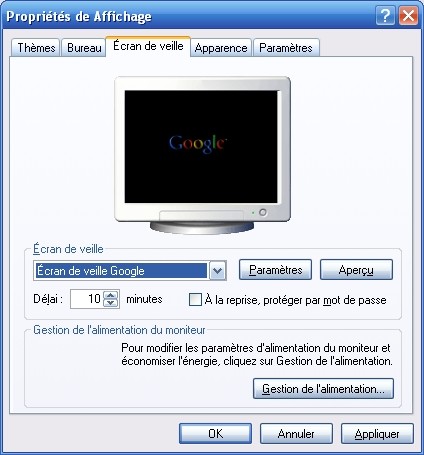 .
.
Vérifiez que l'écran de veille google est affiché en regard du paramètre Écran de veille, sinon sélectionnez le dans la liste.
Votre économiseur d'écran est donc confectionné et prêt à être utilisé. Cliquez sur Aperçu pour voir le bon affichage de vos photos.
Autre option possible, faire un écran de veille d'écran à partir de votre album photo en ligne.
Autres Tutoriels
Afficher un album picasa sur un site web
Après avoir mis ses photos en ligne sur Picasa, voyons comment faire pour afficher cet album de photos sur un site web.
(écrit le 13/09/2011 - 6729 lectures)Comment faire un CD cadeau de photos et vidéo
Tutoriel pour confectionner un CD cadeau de photos et vidéo avec Picasa
(écrit le 10/11/2010 - 10253 lectures)Ecran de veille et album photo en ligne
Après avoir vu comment réaliser un économiseur d'écran avec ses propres photos, voyons comment faire de même avec un album photos en ligne.
(écrit le 07/05/2009 - 6072 lectures)